CARA 1
Tancapkan flashdisk di leptop, dan setelah terdeteksi buka Run (Win + R) -> ketikkan diskpart -> Enter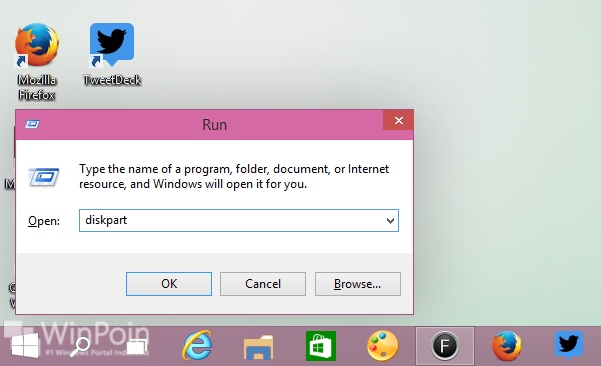
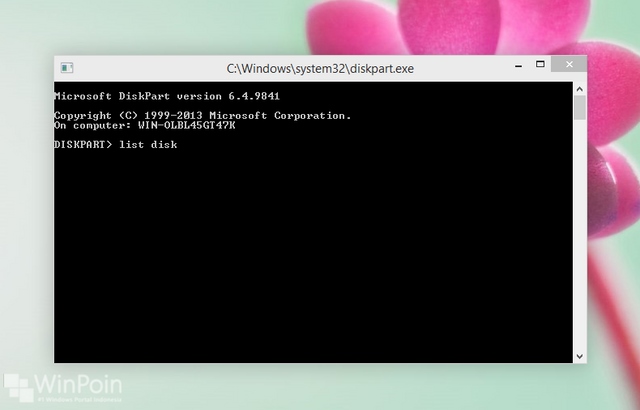
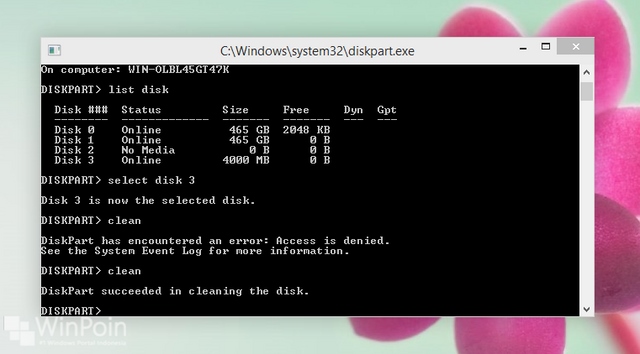
Window CMD diskpart akan terbuka, ketikkan list disk -> Enter
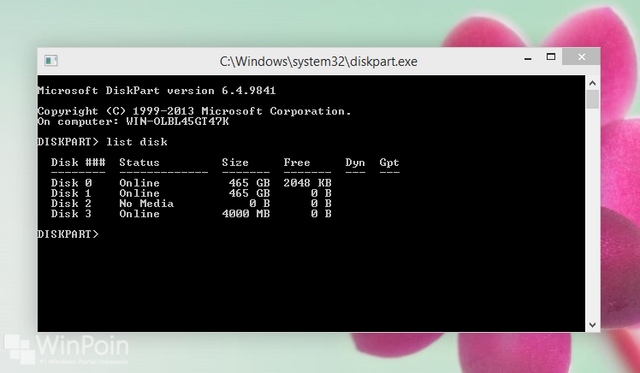
Lihat Disk berapa USB flashdisk kamu. Kamu bisa mengetahuinya dengan mudah melalui ukuran (size) flashdisk tersebut. Dalam contoh ini, USB flashdisk WinPoin adalah Disk 3.
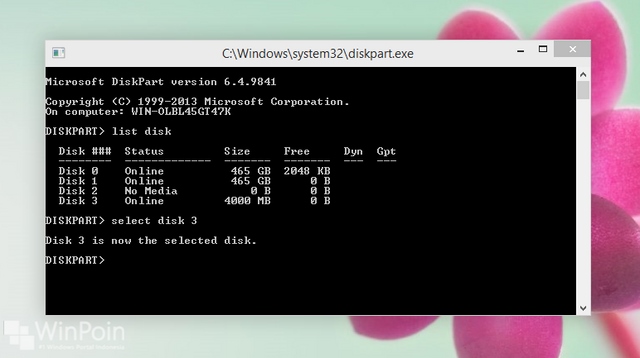
Setelah itu, ketikkan select disk 3 (ganti 3 dengan ID dari urutan disk USB flashdisk kamu) -> Enter
Ketikkan clean lalu tekan Enter untuk menghapus partisi, file system, dan data yang masih tersimpan di USB Flashdisk. Pastikan proses cleaning diskpart tersebut berhasil.
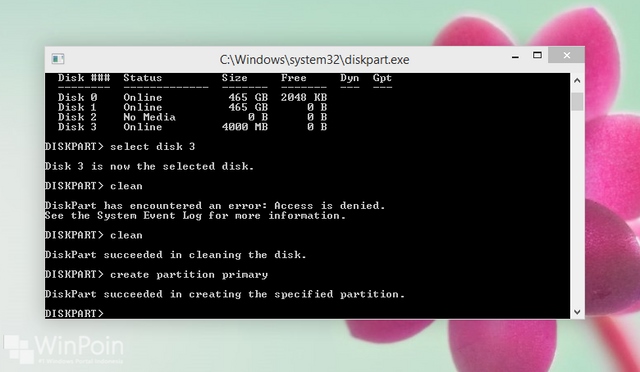
Setelah itu ketikkan create partition primary -> Enter. Pastikan proses pembuatan partisi berhasil.
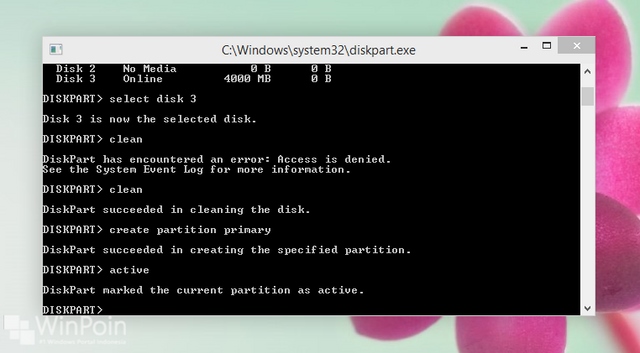
Setelah itu jadikan partisi tersebut sebagai active dengan cara mengetikkan active -> Enter. Pastikan partisi sudah berhasil di set sebagai active.
Format partisi tersebut dengan file system FAT32. Caranya cukup ketikkan format fs=fat32 label=febian quick -> Enter (ubah nama label dengan nama yang kamu inginkan)
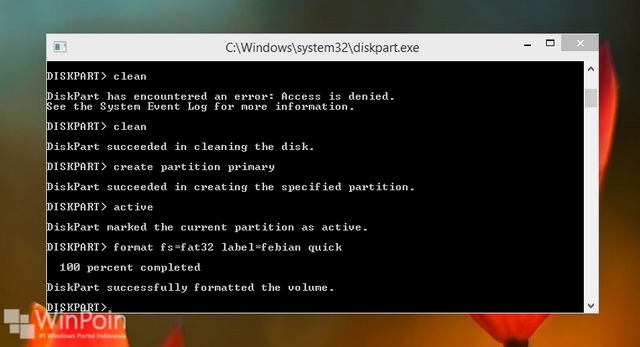
Setelah berhasil, maka flashdisk kamu sudah menjadi partisi primary yang aktif dan bootable. Close window diskpart dengan mengetikkan exit.
Kini kamu tinggal extract saja file ISO installer Windows dan copy semua isinya ke flashdisk tersebut.
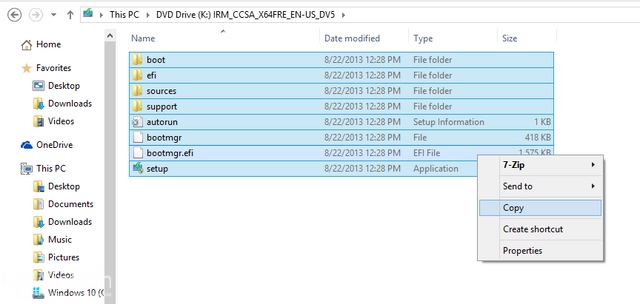
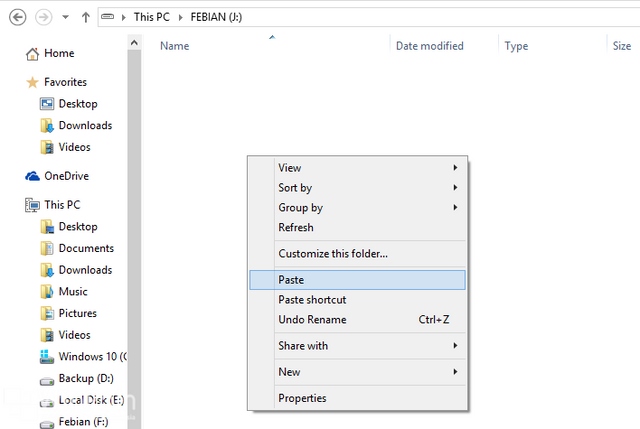
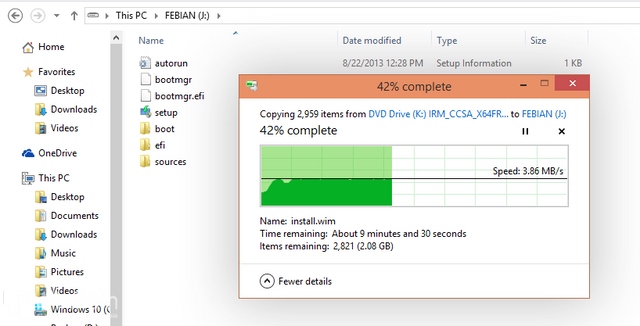
Setelah semua isi tercopy kedalam flashdisk, maka flashdisk tersebut siap untuk kamu gunakan untuk menginstall Windows.
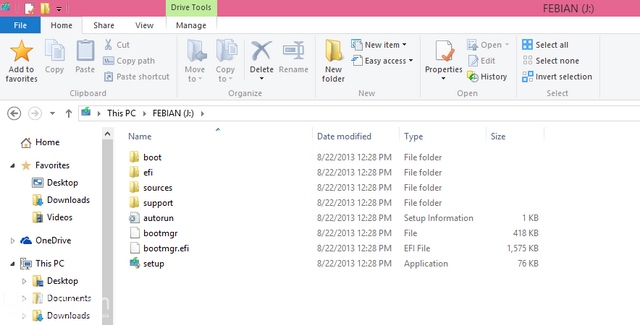
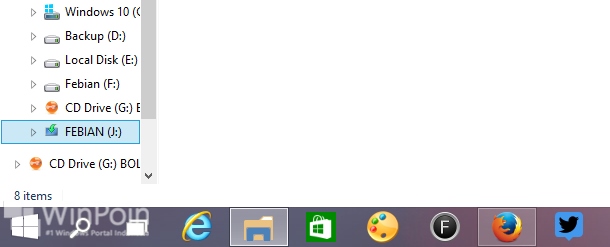
Icon USB flashdisk itupun sudah bukan icon storage lagi, melainkan icon installer seperti ini
sumber : http://winpoin.com/cara-membuat-bootable-usb-windows-tanpa-software-apapun/
CARA 2
Silahkan download dulu
Apabila flash disk sudah dicolokan ke komputer, secara otomatis Rufus akan mendeteksi drive, sistem file, ukuran cluster dan volume label flash disk tersebut.

Jika Rufus tidak mendeteksi USB yang dicolokan tersebut, tampilkan opsi tingkat lanjut dengan menekan icon disebelah teks Format Options. Kemudian, tandai opsi List fixed (non-flash) or unpartitioned USB disks.

Untuk menjadikan flash disk sebagai bootable sistem operasi, pada bagian opsi Create a bootable disk using, gunakan pilihan ISO image. Setelah itu klik icon drive untuk memilih file ISO sistem operasi yang akan dimasukan ke dalam flash disk. Secara otomatis Rufus akan menggunakan data ISO tersebut untuk kebutuhan pembuatan USB bootable. Biarkan opsi Quick formaat tetap aktif, agar proses format partisi menjadi lebih cepat.

Selanjutnya, klik tombol Start untuk memulai proses penulisan ke flash disk. Rufus akan menampilkan peringatan, bahwa seluruh data yang ada pada flash disk akan dihapus.
Ra

Setelah itu, pertama sekali Rufus akan melakukan format terhadap USB flash drive yang ditentukan. Setelah selesai, baru melakukan penyalinan file-file yang ada dalam file ISO.

Setelah proses pembuatan bootable USB selesai, klik tombol Close untuk menutup Rufus.

sumber : http://dosen.gufron.com/tutorial/membuat-media-instalasi-usb-bootable-dengan-rufus/6/


